Kompiuterio profilaktika: kaip išvengti brangių remontų
Kodėl kompiuterio priežiūra yra pigesnė nei remontas
Daugelis žmonių apie kompiuterio priežiūrą pradeda galvoti tik tada, kai jau kažkas sugenda. Tuomet prasideda skubūs skambučiai į servisus, nervai dėl prarastų duomenų ir, žinoma, nemalonios išlaidos. O juk viskas galėtų būti kitaip.
Įsivaizduokite automobilį – niekas gi nevažiuoja su juo metų metus nekeisdamas alyvos ar netikrindamas padangų slėgio. Su kompiuteriu situacija panaši, tik kodėl tai dažnai pamirštame? Galbūt todėl, kad kompiuteris neturi variklio, kuris garsiai ūžtų, kai kažkas negerai. Jis tyliai kaupia dulkes, lėtėja, kaupia klaidas, kol vieną dieną tiesiog atsisako dirbti.
Reguliari profilaktika – tai ne tik pinigų taupymas. Tai dar ir laiko, nervų bei svarbios informacijos apsauga. Geriau skirti valandą per mėnesį paprastai priežiūrai nei savaitę kovoti su sugadintu kietuoju disku ar virusais, kurie užšifravo visus jūsų dokumentus.
Dulkės – tylus kompiuterio priešas
Dulkės kompiuteryje – tai ne tik estetikos problema. Jos kaupiasi ant aušintuvų, procesorių, vaizdo plokščių ir trukdo normaliai cirkuliuoti orui. Rezultatas? Kompiuteris pradeda perkaisti, lėtėja, o kartais net išsijungia pats savaime.
Stacionarų kompiuterį reikėtų išvalyti bent kartą per pusmetį, jei dirbate įprastinėje aplinkoje. Jei turite augintinių, rūkote patalpose ar kompiuteris stovi ant grindų – valykite kas 3-4 mėnesius. Nešiojamieji kompiuteriai taip pat kaupia dulkes, nors ir ne taip intensyviai.
Valyti galima patiems, jei jaučiate pasitikėjimą. Jums reikės suspausto oro balionėlio (parduodamas bet kurioje kompiuterių parduotuvėje), minkšto šepetėlio ir šiek tiek kantrybės. Prieš pradedant būtinai išjunkite kompiuterį iš elektros tinklo ir palaukite, kol jis atvės. Atidarius korpusą, pamatysite, kiek daug ten susikaupė nešvarumų – kartais tai tikrai šokiruoja.
Dėmesio reikia skirti procesoriaus aušintuvui, vaizdo plokštės ventiliatoriams ir maitinimo bloko ventiliatoriui. Būtent šios vietos kaupia daugiausiai dulkių. Suspaustu oru pūskite trumpais trūkčiojimais, laikydami balionėlį vertikaliai. Nepūskite per ilgai į vieną vietą ir neapverskite balionėlio – gali išsiveržti skystis, kuris sugadins komponentus.
Programinė įranga: atnaujinimai, kuriuos visi vengia
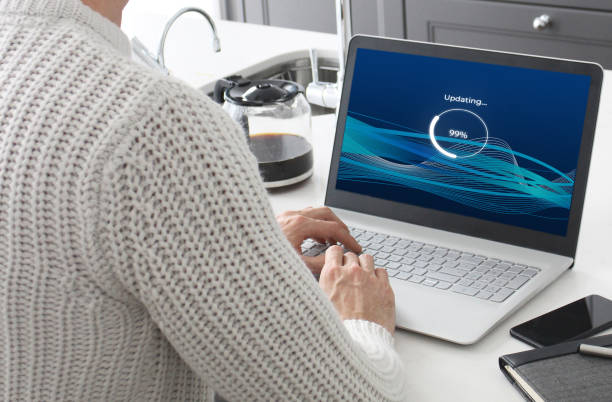
Kiek kartų esate paspaudę „Priminti vėliau”, kai kompiuteris paprašė atnaujinti sistemą? Daugelis žmonių tai daro nuolat, nes atnaujinimai atrodo kaip kažkas, kas tik trukdo dirbti. Tačiau būtent šis įprotis dažnai tampa saugumo spragų ir sistemos nestabilumo priežastimi.
Operacinės sistemos atnaujinimai nėra tik naujos funkcijos. Dažniausiai tai saugumo pataisymai, kurie uždaro spragas, per kurias gali prasiskverbti virusai ar kenkėjiškos programos. Kibernetiniai nusikaltėliai puikiai žino apie šias spragas ir aktyviai jas išnaudoja.
Windows sistemoje rekomenduoju įjungti automatinius atnaujinimus ir nustatyti, kad jie būtų diegiami naktį arba kitu jums patogiu metu, kai nedirba su kompiuteriu. Taip išvengsite netikėtų pertraukų darbe. macOS vartotojams patarimai panašūs – leiskite sistemai atsinaujinti automatiškai.
Bet ne tik operacinė sistema reikalauja dėmesio. Naršyklės, antivirusinė programa, Adobe Reader, Java – visos šios programos reguliariai išleidžia atnaujinimus. Senos versijos tampa lengvu taikiniu kibernetiniams nusikaltėliams. Yra specialių programų, tokių kaip „Patch My PC” ar „SUMo”, kurios automatiškai patikrina, ar visos jūsų programos yra naujausios versijos.
Kietasis diskas: kaip neprarasti visko vienu metu
Kietieji diskai nėra amžini. Jie turi ribotą tarnavimo laiką, ir kai jie sugenda, duomenų atgavimas gali kainuoti šimtus ar net tūkstančius eurų. O kartais duomenų atgauti apskritai neįmanoma.
Tradiciniai HDD diskai paprastai tarnauja 3-5 metus intensyvaus naudojimo sąlygomis. SSD diskai teoriškai turėtų tarnauti ilgiau, bet ir jie nėra nesunaikinami. Blogiausia, kad diskas gali sugesti netikėtai, be jokių įspėjamųjų ženklų.
Yra keletas požymių, kad su disku kažkas negerai. Kompiuteris pradeda lėtai krautis, failai atsidaro ilgiau nei įprastai, girdite keistus garsus (tik HDD atveju), kartais atsiranda klaidos pranešimų apie negalimą perskaityti failų. Jei pastebite bent vieną iš šių simptomų – laikas daryti atsarginę kopiją ir tikrinti disko būklę.
Windows sistemoje galite naudoti įmontuotą įrankį „Check Disk” arba atsisiųsti specializuotas programas kaip „CrystalDiskInfo” ar „HD Tune”. Jos parodo disko būklę, temperatūrą ir S.M.A.R.T. parametrus, kurie gali įspėti apie artėjančius gedimus.
Bet svarbiausia – darykite atsargines kopijas. Ne vieną, o bent dvi. Viena turėtų būti išoriniame diske, kita – debesijoje (Google Drive, Dropbox, OneDrive). Taip, tai kainuoja pinigų ir laiko, bet praradę svarbius dokumentus, nuotraukas ar darbo projektus, suprasite, kad tai buvo geriausia investicija.
Antivirusinė apsauga: ar tikrai jos reikia 2024 metais?
Dažnai girdžiu nuomonę, kad šiuolaikinėms operacinėms sistemoms antivirusinė programa nebereikalinga. Esą Windows Defender ar macOS integruota apsauga pakanka. Iš dalies tai tiesa, bet tik iš dalies.
Šiuolaikinės grėsmės yra daug sudėtingesnės nei prieš dešimtmetį. Tai ne tik virusai, bet ir šnipinėjimo programos, ransomware (šifruojantys virusai), phishing atakos, netikri el. laiškai ir svetainės. Integruota apsauga tikrai yra tapusi geresnė, bet specializuotos antivirusinės programos vis dar siūlo papildomų apsaugos sluoksnių.
Jei naudojate kompiuterį tik el. paštui ir naršymui saugiose svetainėse, Windows Defender tikrai pakanka. Bet jei atsisiunčiate failus iš įvairių šaltinių, naudojate torrentus, lankotės abejotinose svetainėse ar tiesiog norite papildomos ramybės – verta investuoti į gerą antivirusinę programą.
Rinkoje yra puikių variantų: Bitdefender, Kaspersky, ESET, Norton. Dauguma jų siūlo nemokamas bandomąsias versijas, tad galite išbandyti prieš perkant. Svarbu ne tik įdiegti antivirusinę programą, bet ir leisti jai reguliariai atsinaujinti bei atlikti pilnus sistemos nuskaitymus bent kartą per savaitę.
Dar vienas dažnai pamirštamas dalykas – ugniasienė (firewall). Ji kontroliuoja, kokios programos gali prisijungti prie interneto ir kokie duomenys gali patekti į jūsų kompiuterį. Windows ir macOS turi integruotas ugniasienės, bet įsitikinkite, kad jos įjungtos.
Registras ir sistemos šiukšlės: kada valyti, o kada geriau neliesti
Windows registras – tai tokia duomenų bazė, kurioje saugoma informacija apie sistemą, programas ir nustatymus. Laikui bėgant jame kaupiasi nebereikalingų įrašų, ypač jei dažnai diegiate ir šalinate programas. Teoriškai registrą galima valyti, bet čia reikia būti atsargiems.
Internete pilna programų, kurios žada „išvalyti registrą ir pagreitinti kompiuterį 300%”. Dauguma jų yra arba neveiksmingos, arba net pavojingos. Blogai sukonfigūruota registro valymo programa gali ištrinti svarbius įrašus ir sugadinti sistemą.
Jei vis tik norite valyti registrą, naudokite patikimas programas kaip „CCleaner” (bet būkite atsargūs su jo papildomomis funkcijomis) arba tiesiog pasitikėkite Windows integruotais įrankiais. „Disk Cleanup” ir naujesnis „Storage Sense” puikiai susidoroja su laikinaisiais failais, naršyklės talpykla ir kitomis šiukšlėmis.
Daug efektyviau nei registro valymas yra laikinųjų failų šalinimas ir programų, kurias nebereikia, pašalinimas. Eikite į „Programs and Features” (arba „Apps” naujesnėse Windows versijose) ir pažiūrėkite, kas ten įdiegta. Tikrai rasite programų, kurių nebeprisimename ir kurios tik užima vietą bei lėtina sistemą.
Dar vienas naudingas įrankis – „Startup” programų valdymas. Daug programų automatiškai prideda save į paleisties sąrašą, ir kuo jų daugiau, tuo ilgiau kraunasi kompiuteris. Task Manager (Ctrl+Shift+Esc) skirtuke „Startup” galite išjungti nereikalingas programas. Nebijokite eksperimentuoti – išjungus programą iš paleisties, ji neišdingsta, tiesiog nebepaleidžiama automatiškai.
Fizinė priežiūra: kas dar svarbu be dulkių valymo
Kompiuterio priežiūra – tai ne tik programinė dalis. Fizinė būklė taip pat labai svarbi, ypač jei norite, kad įrenginys tarnautų ilgai ir be problemų.
Temperatūra yra kritinis faktorius. Kompiuteris neturėtų stovėti tiesioginėje saulės šviesoje, šalia radiatorių ar kitų šilumos šaltinių. Nešiojamieji kompiuteriai neturėtų būti naudojami ant lovos, pagalvių ar kitų minkštų paviršių, kurie blokuoja ventiliacijos angas. Yra specialių aušinimo padėklų su ventiliatoriais – jei jūsų nešiojamasis linkęs perkaisti, tai gera investicija.
Klaviatūra ir pelė taip pat reikalauja priežiūros. Klaviatūroje kaupiasi dulkės, trupiniai, plaukai ir kitos nešvaros, kurios gali sukelti mygtukų užstrigimą. Periodiškai apverskite klaviatūrą ir palengva papurtykite – nustebsite, kiek daug iškris šiukšlių. Gilesniam valymui galite naudoti suspausto oro balionėlį arba specialius valiklių, skirtus elektronikai.
Ekranas reikalauja švelnios priežiūros. Niekada nenaudokite langų valiklio ar kitų agresyvių chemikalų – jie gali sugadinti ekrano dangą. Geriausia naudoti specialias mikropluošto šluostes ir skysčius, skirtus ekranams. Arba tiesiog sausą mikropluošto šluostę lengviems nešvarumams pašalinti.
Kabeliai ir jungtys taip pat nusipelno dėmesio. USB jungtys laikui bėgant gali susilpnėti, ypač jei dažnai kišate ir traukiate įrenginius. Būkite švelnūs su jungtimis ir niekada netraukite kabelio – visada laikykite už kištuko. Patikrinkite maitinimo kabelį – jei matote pažeidimų ar įtrūkimų izoliacijos, kabelį reikia keisti.
Kada kreiptis į specialistus ir kaip išvengti apgavysčių
Net ir kruopščiai prižiūrint kompiuterį, kartais atsiranda problemų, kurių patys išspręsti negalime. Svarbu žinoti, kada verta kreiptis į specialistus ir kaip išvengti apgavysčių.
Jei kompiuteris visiškai neįsijungia, girdite keistus pypsėjimus, matote „mėlyną mirties ekraną” (BSOD) nuolat arba įtariate fizinį komponentų gedimą – tai situacijos, kai reikia profesionalios pagalbos. Taip pat jei įtariate rimtą virusų užkrėtimą, kurio nepavyksta pašalinti patiems.
Rinkdamiesi servisą, skaitykite atsiliepimus internete. Klauskite draugų ir kolegų rekomendacijų. Geras serviso požymis – jie suteikia nemokamą preliminarią diagnostiką ir aiškiai pasako, kiek kainuos remontas prieš pradedant darbus. Jei kažkas žada „išvalyti virusus už 5 minutes” arba iš karto siūlo keisti pusę kompiuterio komponentų net nepadarę diagnostikos – tai raudona vėliavėlė.
Būkite atsargūs su nuotolinės pagalbos paslaugomis. Yra daug sukčių, kurie skambina telefonu ir teigia esą iš „Microsoft palaikymo” ar panašiai. Jie prašo leisti prisijungti prie jūsų kompiuterio nuotoliniu būdu ir tada arba įdiegia kenkėjiškas programas, arba reikalauja pinigų už „remontą”. Microsoft niekada neskambina pirmi ir nesiūlo pagalbos.
Prieš atiduodant kompiuterį į servisą, padarykite atsarginę kopiją svarbių duomenų. Nors rimti servisai ir neturėtų nieko ištrinti, geriau būti saugiems. Taip pat užsirašykite, kokia problema – kartais po kelių dienų pamirštame tikslias detales, o tai gali apsunkinti diagnostiką.
Kaip profilaktika tampa įpročiu, o ne našta
Geriausias būdas užtikrinti, kad kompiuteris tarnautų ilgai ir be problemų – paversti priežiūrą įpročiu, o ne vienkartine užduotimi, kurią atlieki tada, kai jau kažkas negerai.
Sukurkite sau paprastą tvarkaraštį. Pavyzdžiui: kas savaitę – antivirusinį nuskaitymas ir laikinųjų failų valymas, kas mėnesį – programų atnaujinimų tikrinimas ir nereikalingų failų šalinimas, kas ketvirtį – dulkių valymas ir sistemos pilnas patikrinimas. Tai užtruks gal valandą per mėnesį, bet sutaupys šimtus eurų ir daug nervų.
Modernios technologijos gali padėti automatizuoti daugelį šių užduočių. Windows turi „Task Scheduler”, kuris gali automatiškai paleisti valymo programas ar atnaujinimus nustatytu laiku. Antivirusinės programos gali būti sukonfigūruotos automatiškai nuskaityti sistemą kiekvieną naktį. Atsarginių kopijų programos gali automatiškai kopijuoti svarbius failus į debesį.
Svarbiausia – nepamirškite, kad kompiuteris yra įrankis, kuris padeda jums dirbti, mokytis ar linksmintis. Kaip ir bet kuris įrankis, jis reikalauja priežiūros. Nebūtina būti kompiuterių ekspertu, kad galėtumėte pasirūpinti savo įrenginiu. Didžioji dalis priežiūros darbų yra paprasti ir lengvai įvykdomi.
Investuodami šiek tiek laiko į reguliarią profilaktiką, ne tik pratęsite kompiuterio tarnavimo laiką ir išvengsite brangių remontų. Turėsite greitesnį, stabilesnį ir saugesnį įrenginį, kuris nenuvilš jūsų pačiu svarbiausiu momentu. O tai, sutikite, yra verta kelių valandų per metus.